非常优秀
todesk2026最新版是一款便捷高效的远程操控软件,支持手机与电脑间的双向远程控制,以及手机之间的互联。通过简单的操作,用户即可快速建立稳定流畅的连接,享受低延迟的远程体验。软件兼容Windows、macOS、Linux、iOS、Android及鸿蒙系统,满足多种设备的使用需求。
第一步:安装软件
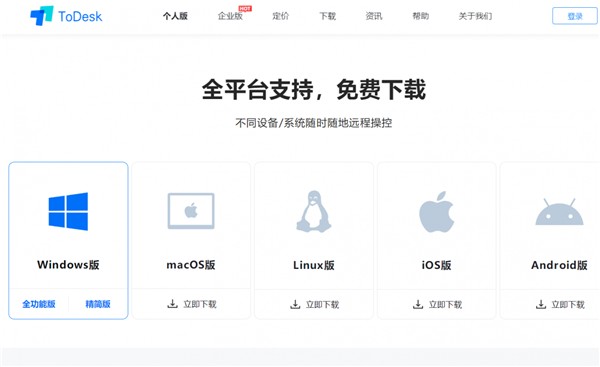
在主控端与被控端设备上分别安装ToDesk。手机用户可通过应用商店搜索安装,电脑用户则访问官网下载对应版本。
第二步:登录同一账号
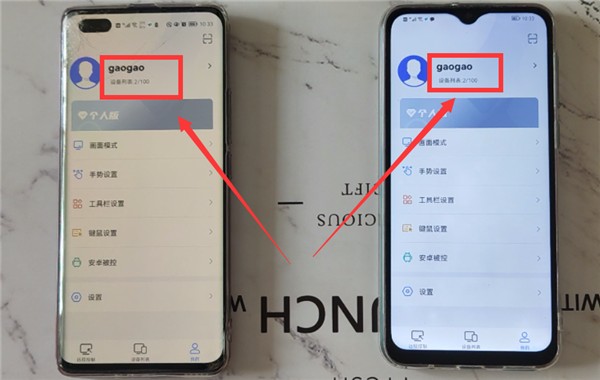
确保两台设备上的ToDesk使用相同的账号登录,这是建立远程连接的必要条件。
第三步:开始远程控制
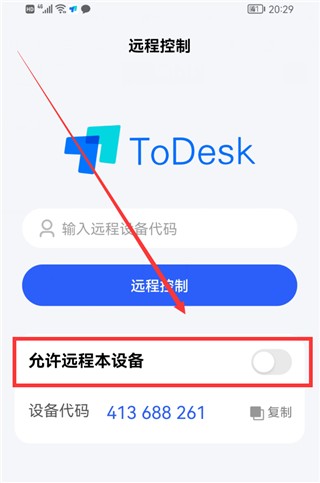
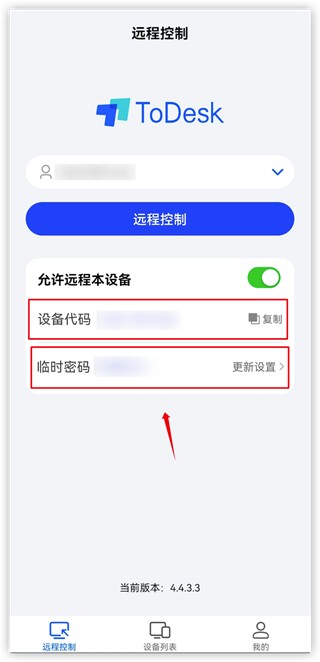
在被控端手机上开启“允许远程本设备”功能,选择“控制模式”并授予相关权限。系统会生成设备代码和临时密码。在主控端输入这些信息,点击“远程控制”,输入密码后即可建立连接。连接成功后,主控端屏幕将显示被控端界面,从而进行操作。
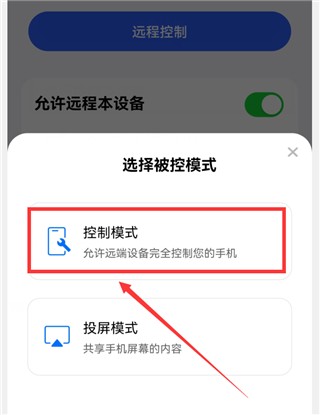
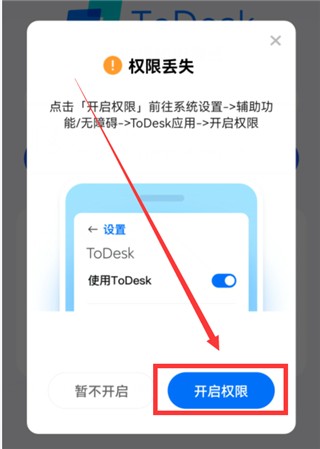
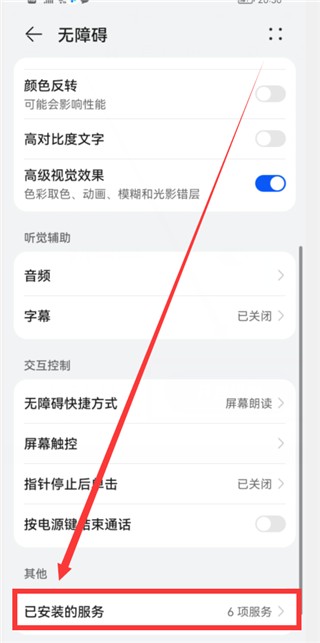
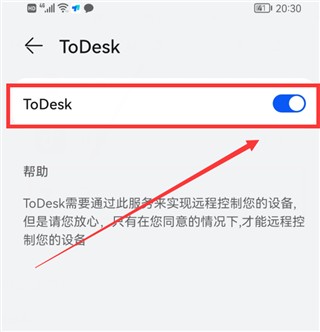
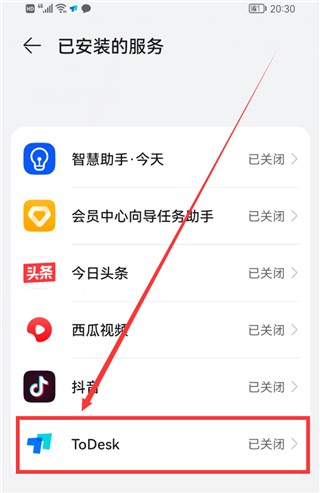
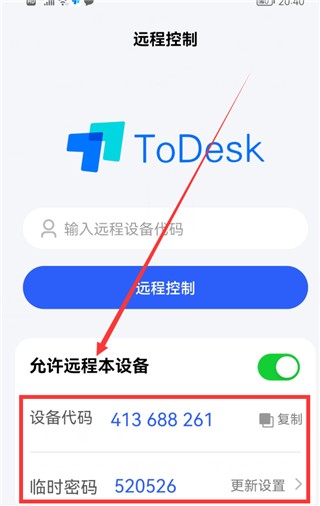
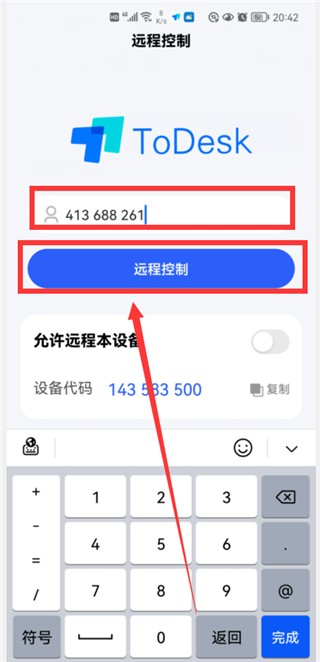
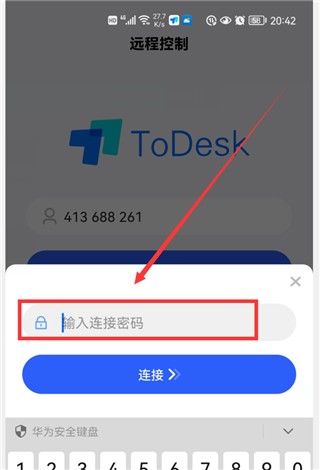
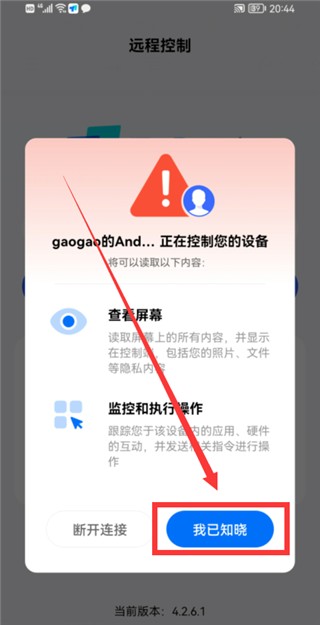
上述步骤主要针对手机间的远程控制。手机控制电脑或电脑控制手机的操作类似,可参考通用流程。
ToDesk支持安卓与iOS设备的投屏模式,便于将手机屏幕投射到其他设备。
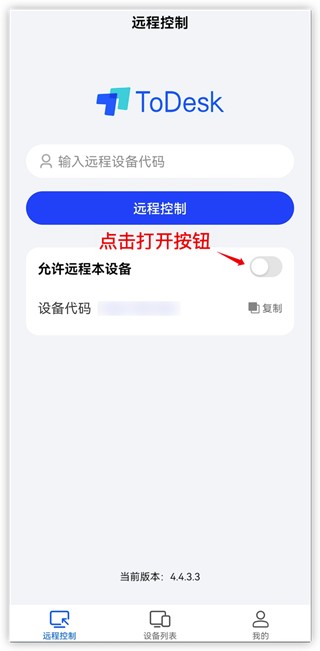
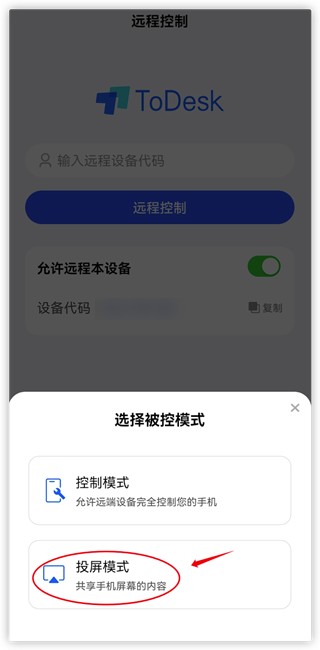
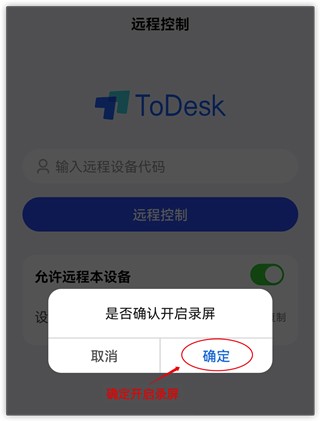
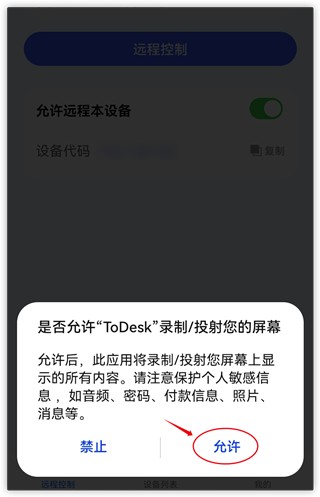
安卓投屏设置:在App主界面开启“允许远程本设备”,弹窗选择“投屏模式”,确认开启录屏权限。设置完成后,App显示临时密码,电脑端输入设备代码和密码即可投屏。
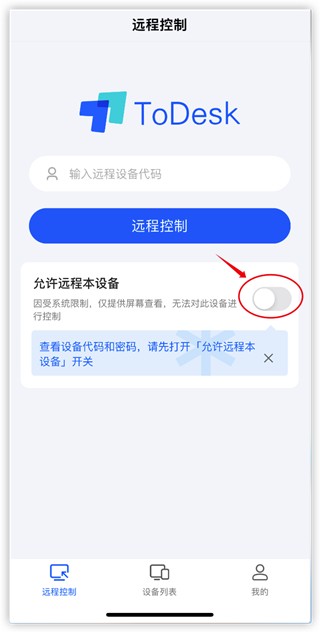
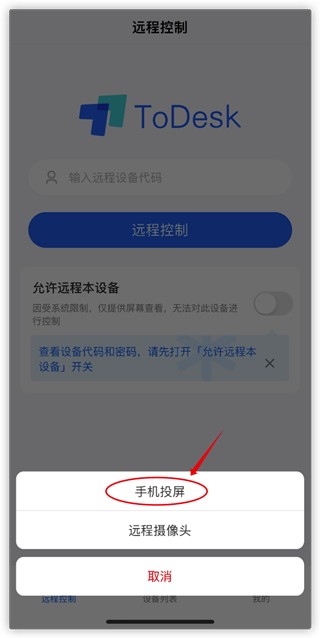
iPhone投屏设置:在App主界面点击“允许远程本设备”,然后选择“手机投屏”。确认开启录屏模式,点击“开始直播”。当显示“正在直播”时,表示投屏模式已启用。输入设备代码和密码即可开始投屏。如需关闭,点击状态栏的“关闭投屏”按钮,App会提示停止屏幕直播。
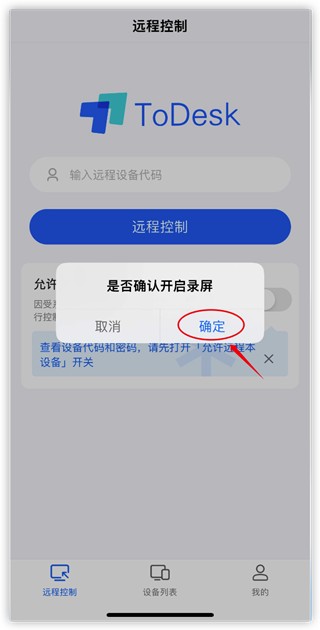
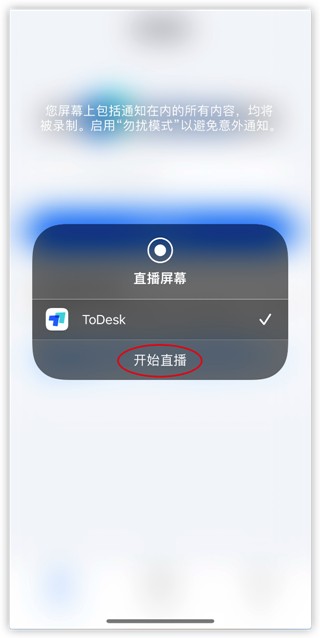
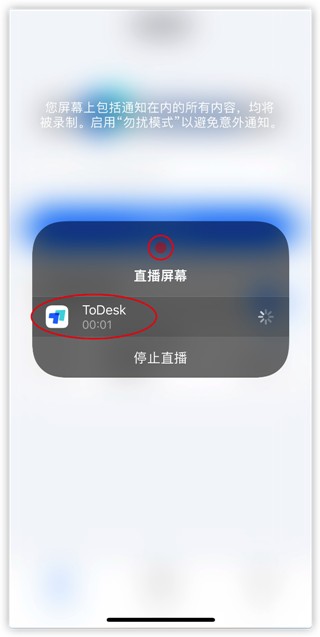
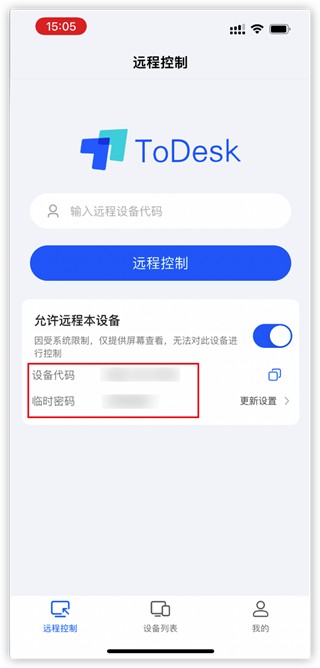
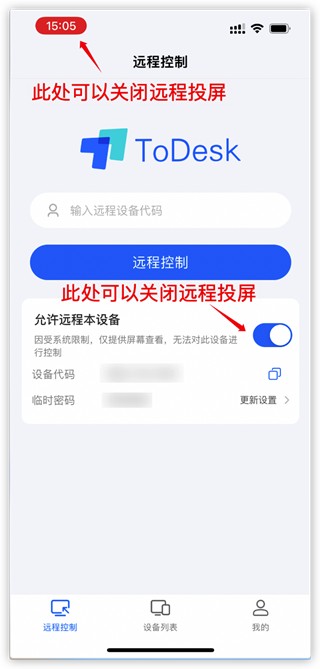
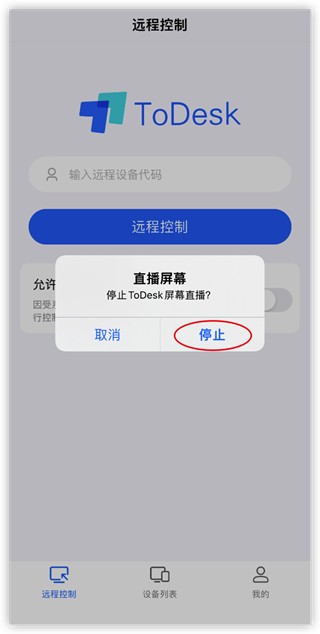
注意:投屏过程中若使用需要录屏权限的应用,投屏可能中断。待该应用结束进程后,需重新开启投屏。
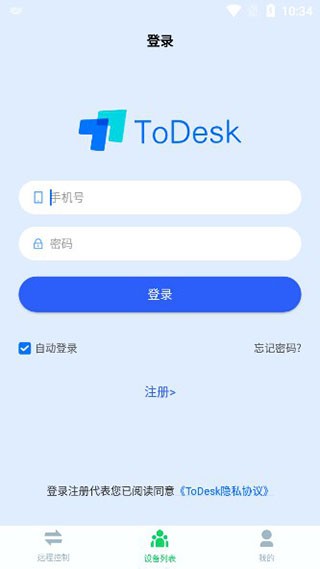
1. 下载安装ToDesk手机版,使用手机号和密码登录。
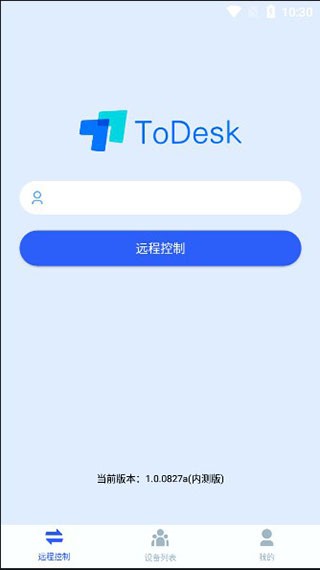
2. 输入远程设备的序列号,点击“远程控制”即可发起连接。
3. 在“我的”界面可查看用户协议、官方教程和基本设置。
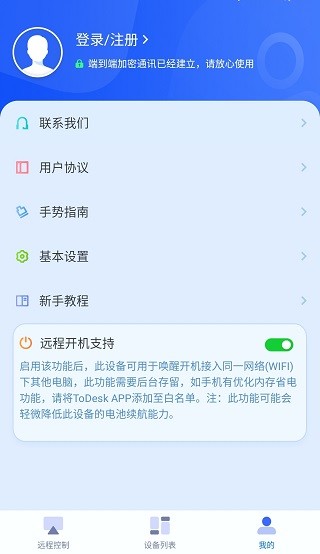
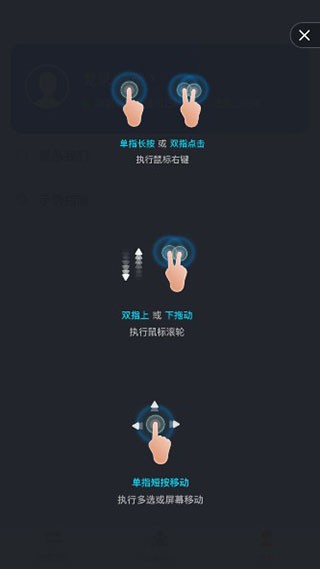
4. “手势指南”中介绍了手指控制的详细方法。
v4.8.8.9版本
优化体验,增强稳定性。
更多资源,请前往:
入口一:https://m.gzyczp.com/game-all-1.html
入口二:https://m.gzyczp.com/lany/45431.html
壁挂炉控制
共8款 2026-05-20 更新
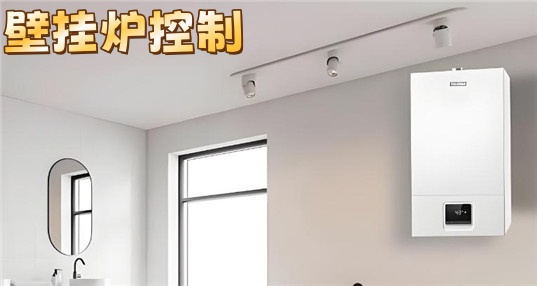
可以远程控制壁挂炉的软件有哪些?不同的壁挂炉品牌都有专属的配套软件,有一些通用的壁挂炉手机app需要进行配对连接之后才能使用
旮旯给木
共34款 2026-06-28 更新
旮旯给木是什么游戏?旮旯给木下载安装手机最新版本分享给大家,旮旯给木又叫galgame游戏,游戏中,玩家可以与各种可爱的美少女角色展开一段段令人心动的故事。

奇妙创意世界版本大全
共2款 2026-06-23 更新
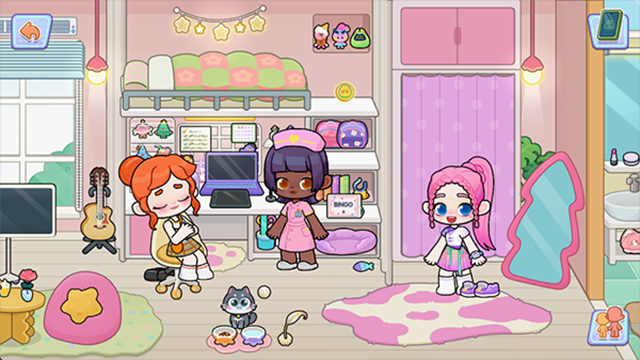
《奇妙创意世界》是一款极具自由度的休闲益智互动佳作,为玩家打造了一个充满无限想象的虚拟乐园。在这里,你可以尽情发挥创意,通过海量服饰与外观自定义选项,为角色量身定制独一无二的专属造型。游戏不仅融合了趣味十足的换装玩法,更构建了多元化的场景社交与互动系统,让你能够轻松开启属于自己的奇妙故事。无论是沉浸式体验个性装扮,还是在丰富场景中享受欢乐互动,都能让你在这个轻松愉悦的世界里,尽情释放创造力与社交乐趣。
可以收集各种足球球员的游戏大全
共12款 2026-06-11 更新
热爱足球的你,一定对那些传奇球星如数家珍。想亲手收集C罗、哈兰德、梅西这样的顶级球员,组建属于自己的梦幻战队吗?在这类游戏中,你可以招募心仪的球星,培养团队默契,带领他们征战赛场。从球员搜集、阵容搭配到战术比拼,每一步都充满挑战与乐趣。快来打造你的最强球队,与其他玩家一较高下吧!